Life's Good
01 / 16
AI 톡톡 018호GPT Image 2.5,
GPT Image 2.5,
한 가지씩
고치면
이미지가 달라져요
생성부터 부분 수정, 참조 이미지, 모바일 스케치까지 업무에 바로 쓰는 사용법을 정리했어요.
그림을 잘 부탁하는 법보다
무엇을 바꾸고
무엇을 지킬지 말하는 법이 먼저예요.
무엇을 바꾸고
무엇을 지킬지 말하는 법이 먼저예요.
GPT Image 2.5생성·수정샘플 삽화
생성부터 부분 수정, 참조 이미지, 모바일 스케치까지 업무에 바로 쓰는 사용법을 정리했어요.
OpenAI 공식 안내 기준으로, 이번 업데이트의 핵심은 ‘더 예쁜 그림’ 하나가 아니에요.
ChatGPT 안에서 목적에 맞는 시작점을 고르면 됩니다.
대화창에 원하는 장면을 설명하고 생성
Images → Templates에서 포스터·로고 등 선택
모바일에서 @ → Sketch로 대략 그린 뒤 설명
이미지를 올리고 바꿀 부분을 말하기
좋은 결과는 긴 주문보다, 짧은 시도와 작은 수정에서 나오는 경우가 많아요.
공식 프롬프팅 가이드의 원칙을 초보자용 순서로 바꿔봤어요.
용도: 업무 자료의 세로 삽화
장면: 책상 앞에서 아이디어를 정리하는 사람
주제: 복잡한 일을 작은 단계로 나누기
스타일: 따뜻한 editorial illustration
구도: 주인공은 중앙, 위쪽에 여백
제약: 로고·워터마크·불필요한 글자 없음“예쁜 그림”보다 어디에 쓰일 이미지인지 알려주면 결과의 방향이 선명해져요.
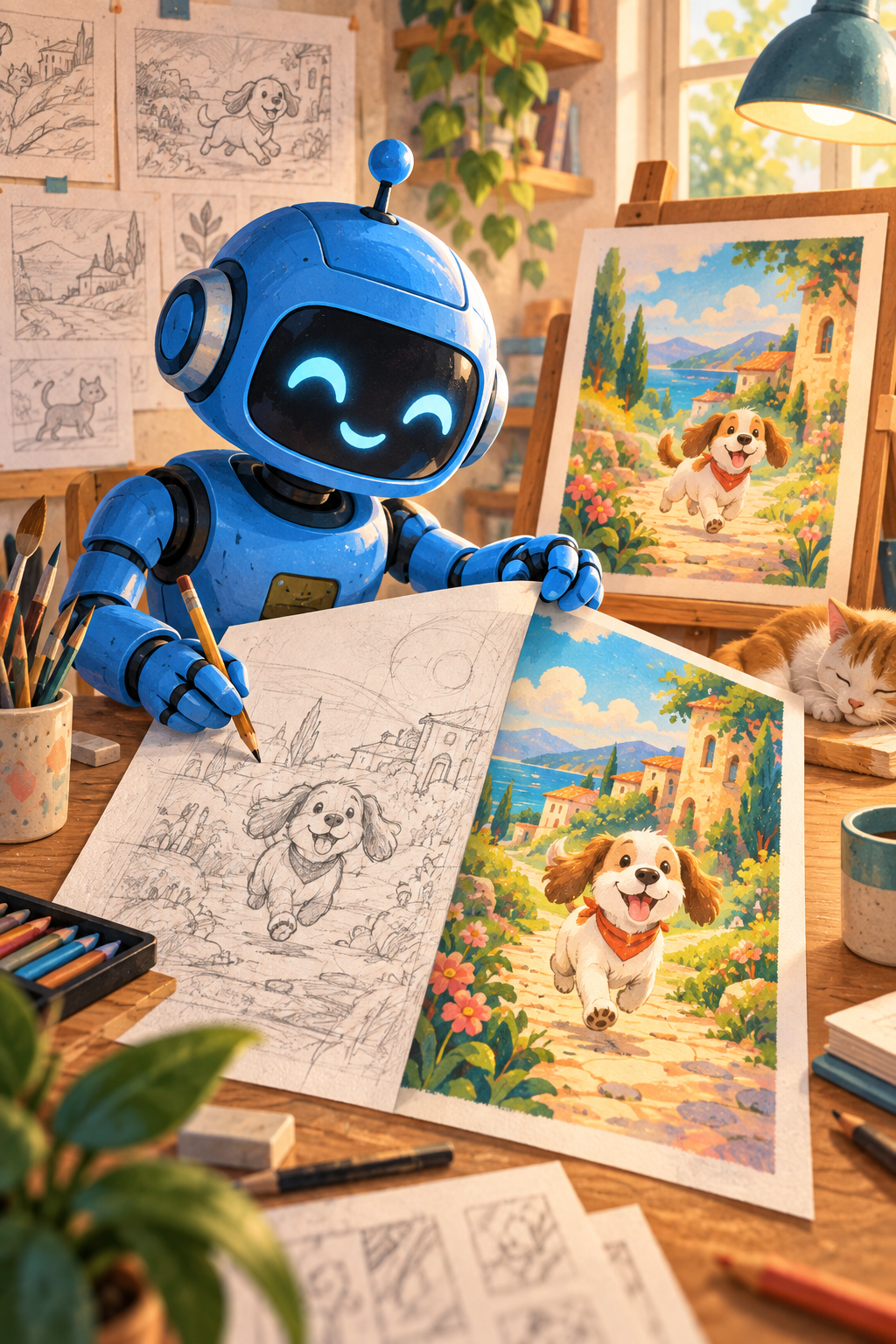
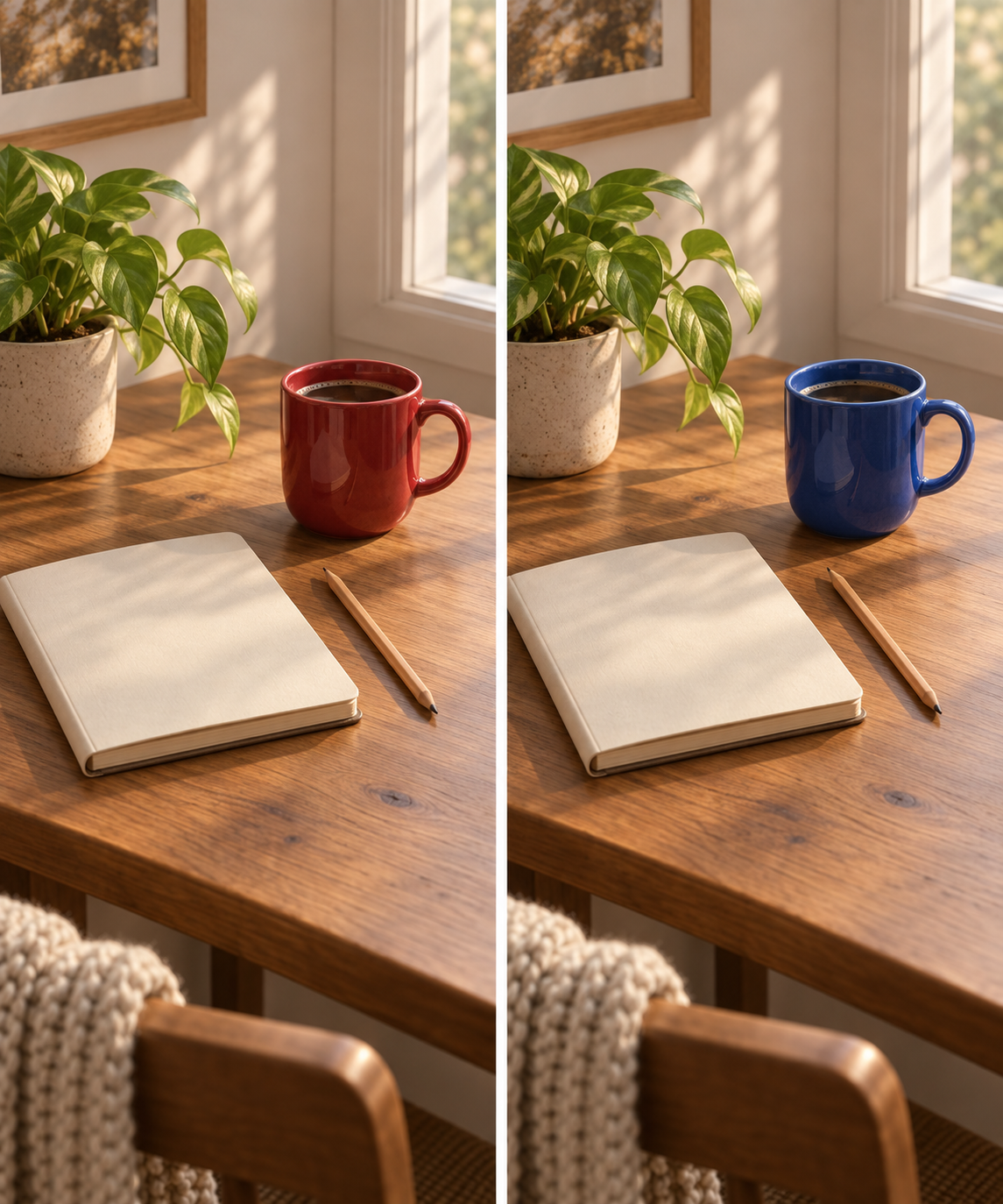
이미지를 연 뒤 선택 영역을 쓰거나, 대화창에서 위치를 직접 말할 수 있어요.
바꿀 영역을 칠한 뒤 수정 요청을 입력해요.
“왼쪽 아래 컵만”처럼 위치를 직접 설명해요.
수정 요청이 여러 개면 무엇이 좋아졌는지 판단하기 어려워져요.
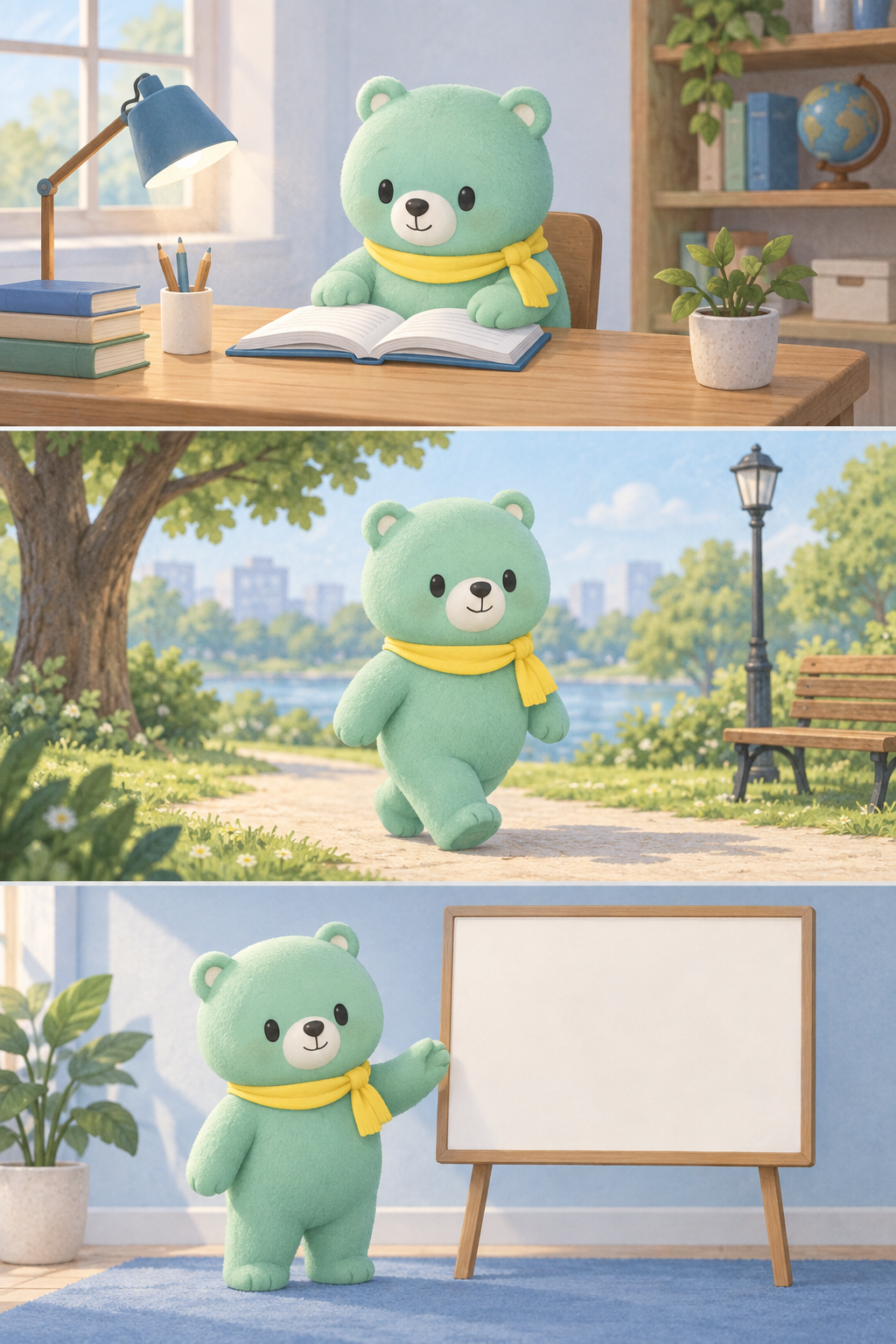
원하는 사진·스케치·스타일을 올리고, 각각의 역할을 분명히 나눠 말하면 좋아요.
Image 1은 제품 사진입니다.
Image 2는 스타일 참고 이미지입니다.
Image 1의 형태·비율은 유지하고,
Image 2의 색감과 질감만 적용하세요.기준 이미지를 붙잡고 얼굴·비율·색·의상처럼 유지할 조건을 반복해서 알려주세요.
GPT Image 2.5가 글자를 잘 다루더라도, 중요한 제목·가격·날짜는 사람이 마지막으로 확인해야 해요.
ChatGPT에서는 비율 선택기를 쓰거나 프롬프트에 원하는 비율을 함께 적을 수 있어요.
9:16 · 모바일 스토리
세로 포스터
16:9 · 발표자료
웹 배너
캐릭터·스티커·제품 컷아웃
“왼쪽에 제목 공간”처럼 배치 명시
모바일 ChatGPT에서 @ → Sketch를 선택하고, 대략 그린 뒤 색·주제·스타일을 설명해보세요.
한 장을 만들면 ChatGPT, 반복 생성·서비스 연결이면 API가 편해요.
템플릿·스케치·선택 수정·프롬프트 공유를 화면에서 바로
한 번의 생성·수정을 코드로 반복 실행
대화 맥락을 이어가며 여러 차례 편집
Sunburst: 정교한 편집
Flare: 빠른 고품질 생성
새 그림을 계속 뽑기보다, 같은 이미지에 한 가지 수정만 이어가며 차이를 확인해보세요.